
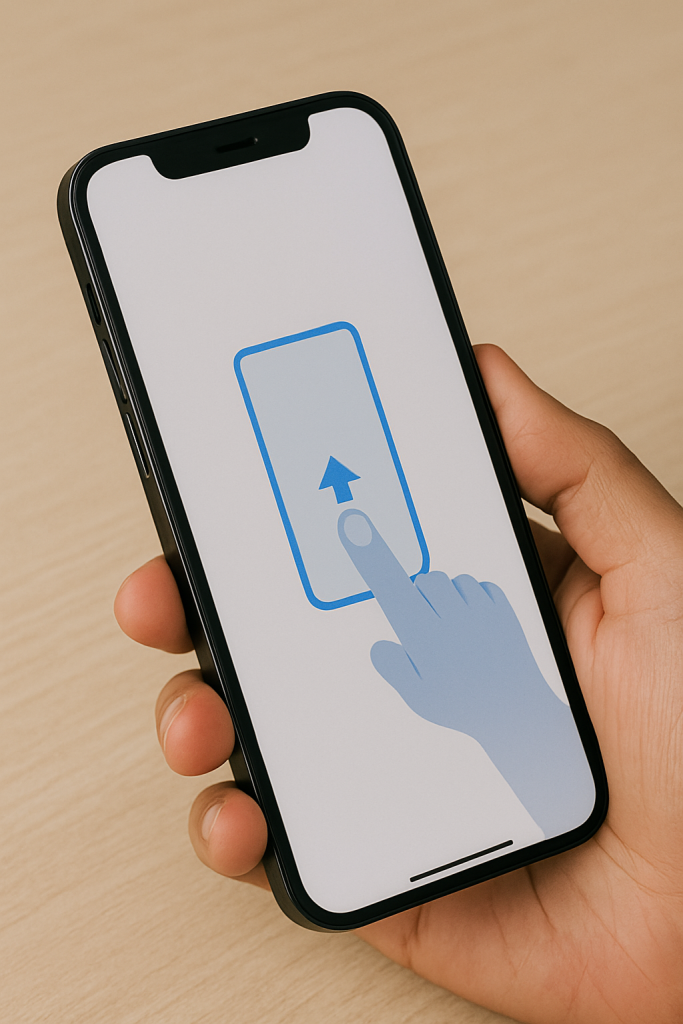
Smartphone kini semakin canggih, dan salah satu fitur yang membuat penggunaan jadi jauh lebih cepat adalah gesture navigation atau navigasi berbasis gestur. Dengan gestur, kamu tidak perlu lagi menekan tombol virtual di layar cukup sapu, geser, atau tahan sebentar untuk berpindah aplikasi, kembali ke menu sebelumnya, atau membuka multitasking. Bagi banyak pengguna, gestur terasa lebih natural, responsif, dan efisien.

Jika kamu belum memaksimalkan fitur ini, saatnya mencoba. Berikut cara mengoptimalkan fitur gestur di Android maupun iPhone.
Aktifkan Gesture Navigation di Pengaturan
Di Android, kamu bisa menemukan opsi ini di menu System → Gestures → System Navigation dan pilih Gesture Navigation. Di iPhone, gestur adalah sistem default sejak iPhone X ke atas, sehingga kamu tinggal menyesuaikan sensitivitas swipe. Dengan gestur aktif, layar terasa lebih luas karena tombol navigasi tidak lagi muncul di bawah.
Kuasai Swipe ke Atas untuk Home
Gestur paling dasar: swipe ke atas dari bagian bawah layar untuk kembali ke home.
Dengan kebiasaan, ini jauh lebih cepat daripada menekan tombol virtual.
Gunakan Swipe ke Atas & Tahan untuk Multitasking
Ingin berpindah aplikasi? Swipe ke atas lalu tahan sebentar perfek untuk membuka daftar aplikasi yang sedang berjalan. Di iPhone, gestur ini konsisten. Di Android, merek seperti Samsung atau Xiaomi kadang menyesuaikan animasinya, tapi fungsinya sama.
Swipe dari Sisi Layar untuk Back
Alih-alih menekan tombol “kembali”, kamu cukup geser dari sisi kiri atau kanan layar.
Ini membuat satu tangan tetap bisa navigasi dengan cepat, khususnya saat scroll panjang.
Gunakan Swipe Bawah di Tepi untuk Quick-Switch
Beberapa perangkat Android mendukung swipe dari bawah ke arah sisi kanan atau kiri untuk berpindah aplikasi terakhir. Di iPhone, kamu tinggal geser horizontal di bagian bawah layar. Gestur ini sangat membantu saat multitasking intens seperti membuka chat sambil browsing.
Sesuaikan Sensitivitas Gesture
Jika swipe terasa terlalu sensitif atau kurang responsif, kamu bisa mengatur sensitifitasnya di pengaturan.
Tips:
– Jangan terlalu tinggi, agar tidak bertabrakan dengan swipe di dalam aplikasi.
– Jangan terlalu rendah, supaya navigasi tetap cepat.
Manfaatkan Gesture Khusus Brand
Beberapa brand Android punya gestur tambahan:
– Xiaomi: double-tap untuk screenshot
– Samsung: swipe hand gesture untuk capture
– OPPO/Vivo: smart sidebar gesture
Fitur ini bisa mempercepat penggunaan sehari-hari.
Gunakan One-Handed Mode
HP makin besar, tangan tetap segitu-segitu saja. Aktifkan mode one-handed melalui gestur, biasanya dengan swipe ke bawah di bagian bawah layar atau melalui kombinasi gestur tertentu.
Baca juga 10 Pengaturan Android & iPhone yang Wajib Kamu Ubah Biar Nggak Boros Baterai
Pelajari Gestur Khusus Aplikasi
Instagram, TikTok, YouTube, dan browser modern sudah mendukung gestur tambahan seperti swipe untuk kembali, berpindah tab, atau refresh. Dengan terbiasa menggunakan semua gestur ini, waktu penggunaan jadi jauh lebih efisien.
Gunakan iPhone untuk Pengalaman Gestur Terbaik
iPhone dikenal memiliki sistem gestur paling mulus dan konsisten. Animasi responsif, transisi halus, dan swipe selalu akurat menjadikan multitasking terasa lebih cepat dibanding banyak perangkat lain. Untuk kamu yang ingin performa gestur terbaik, iPhone adalah pilihan ideal bahkan bila kamu membelinya dalam kondisi bekas resmi.
Kalau kamu ingin merasakan navigasi gestur paling smooth tanpa menguras budget, kamu bisa cek iPhone bekas resmi di Proxy Phone Store. Semua unit tersortir, original, dan bergaransi, jadi kamu bisa menikmati pengalaman gestur premium dengan harga yang jauh lebih terjangkau.


