
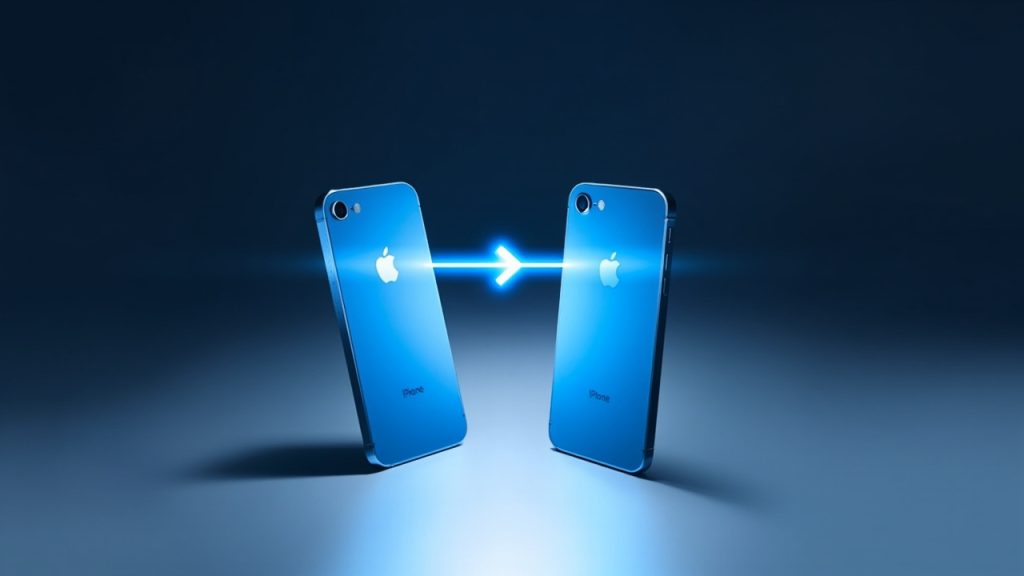
Pindah dari iPhone lama ke iPhone baru? Jangan khawatir! Memindahkan data seperti foto, chat, aplikasi, dan pengaturan sebenarnya sangat mudah dan cepat. Sebagian orang mungkin menganggap proses ini ribet dan bikin stres, tapi dengan teknologi terbaru dari Apple, kamu bisa beralih tanpa kehilangan apa pun. Artikel ini bakal bahas cara-cara resmi yang sudah terbukti, gak nyesel deh cobain!
Persiapan Sebelum Memindahkan Data
Sebelum mulai transfer data, pastikan kamu sudah:
- Melakukan backup data perangkat lama, bisa lewat iCloud (cloud storage Apple) atau backup lokal menggunakan iTunes/Finder di komputer. Backup ini penting supaya data kamu aman.
- Periksa koneksi internet yang stabil jika memakai metode iCloud.
- Pastikan daya baterai iPhone lama dan baru cukup, atau sambungkan ke charger agar gak mati tengah jalan.
Metode 1: Menggunakan Quick Start
Quick Start adalah fitur andalan Apple yang memungkinkan kamu mentransfer data secara nirkabel dari perangkatlama ke baru dengan mudah dan cepat. Caranya:
- Hidupkan iPhone baru dan dekatkan dengan iPhone lama yang sudah menyala dan menggunakan iOS 11 atau lebih baru.
- Akan muncul layar Quick Start di iPhone lama, pilih opsi “Set Up New iPhone”.
- Ikuti instruksi, scan animasi dengan iPhone baru, dan masukkan kode keamanan yang muncul.
- Pilih “Transfer langsung dari iPhone lama” agar semua data bisa langsung berpindah tanpa perlu download ulang dari internet.
- Proses ini butuh waktu, tergantung seberapa banyak data yang kamu punya. Jangan pisahkan kedua iPhone sampai transfer selesai.
Metode 2: Memindahkan Data via iCloud Backup
Kalau kamu biasa pakai iCloud, ini cara paling simpel:
- Backup data di iPhone lama lewat Pengaturan → ID Apple → iCloud → Backup iCloud → Backup Sekarang.
- Nyalakan handphone baru, dan ketika diminta setup, pilih “Restore from iCloud Backup”.
- Masuk dengan Apple ID yang sama dan pilih file backup terbaru.
- Semua data, pengaturan, dan aplikasi akan otomatis di-download ke iPhone baru, tapi ini butuh koneksi internet cepat supaya prosesnya lancar.
Metode 3: Memindahkan Data dengan iTunes/Finder
Kalau kamu lebih suka backup di komputer:
- Sambungkan iPhone lama ke PC atau Mac lalu backup lewat iTunes (Windows/macOS Mojave ke bawah) atau Finder (macOS Catalina ke atas). Pastikan backup terenkripsi untuk menyertakan password dan data kesehatan.
- Setelah backup selesai, sambungkan iPhone baru dan pilih opsi “Restore Backup” di iTunes/Finder, lalu pilih backup yang tadi dibuat.
- Tunggu proses selesai sampai iPhone baru siap digunakan dengan data yang sama persis.
Metode 4: Transfer Data Menggunakan Kabel Langsung
Apple kini menyediakan opsi transfer kabel langsung dengan adaptor khusus Lightning ke USB-C (atau Lightning ke Lightning jika kompatibel) untuk transfer data yang super cepat. Caranya hampir sama dengan Quick Start, tapi pakai kabel untuk kestabilan dan kecepatan transfer.
Kelebihan:
- Lebih cepat daripada transfer nirkabel jika data besar
- Minim gangguan dari koneksi Wi-Fi
Kekurangan:
- Harus punya kabel/adaptor yang sesuai
- Kurang fleksibel dibanding metode nirkabel
Memindahkan Data Aplikasi dan Pengaturan Khusus
Pastikan kamu backup dengan opsi backup terenkripsi agar data aplikasi seperti password, riwayat chat (misal WhatsApp), dan kesehatan bisa ikut pindah. Selain itu, fitur iCloud dan Quick Start juga bisa memulihkan pengaturan seperti Wi-Fi, wallpaper, dan Face ID sehingga pengalaman pakai iPhone baru terasa familiar.
Baca juga iPhone vs Android: Mana yang Lebih Cocok untukmu?
Tips Mengatasi Masalah Umum Selama Transfer Data pada iPhone
Kalau transfer data gagal atau stuck, coba hal ini:
- Restart kedua iPhone
- Pastikan koneksi internet stabil jika pakai iCloud
- Gunakan kabel jika transfer nirkabel bermasalah
- Pastikan ruang memori cukup
- Update iOS ke versi terbaru pada kedua perangkat sebelum transfer
Keamanan dan Privasi Saat Memindahkan Data iPhone
Transfer data iPhone menggunakan fitur resmi Apple sangat aman karena menggunakan enkripsi end-to-end dan sandboxing sistem iOS. Data kamu terlindungi dari pihak ketiga selama proses transfer karena:
- Backup iCloud terenkripsi dan dilindungi Apple ID kamu.
- Transfer Quick Start hanya terjadi antara dua perangkat di dekat satu sama lain tanpa melewati server.
- Gunakan password dan Face ID untuk menjaga privasi.
Memindahkan data dariantar perangkat iPhone sekarang tidak perlu bingung atau takut kehilangan data penting. Pilih metode yang paling sesuai dengan kebutuhanmu.Jangan lupa selalu backup data secara rutin supaya aman, dan pastikan kedua perangkat punya daya baterai yang cukup supaya tidak keganggu saat proses transfer.
Ingin iPhone bekas dengan garansi resmi dan harga terpercaya? segera kunjungi segera kunjungi Proxy Phone Store Indonesia dan rasakan pengalaman berbelanja iPhone yang mudah dan aman!


