
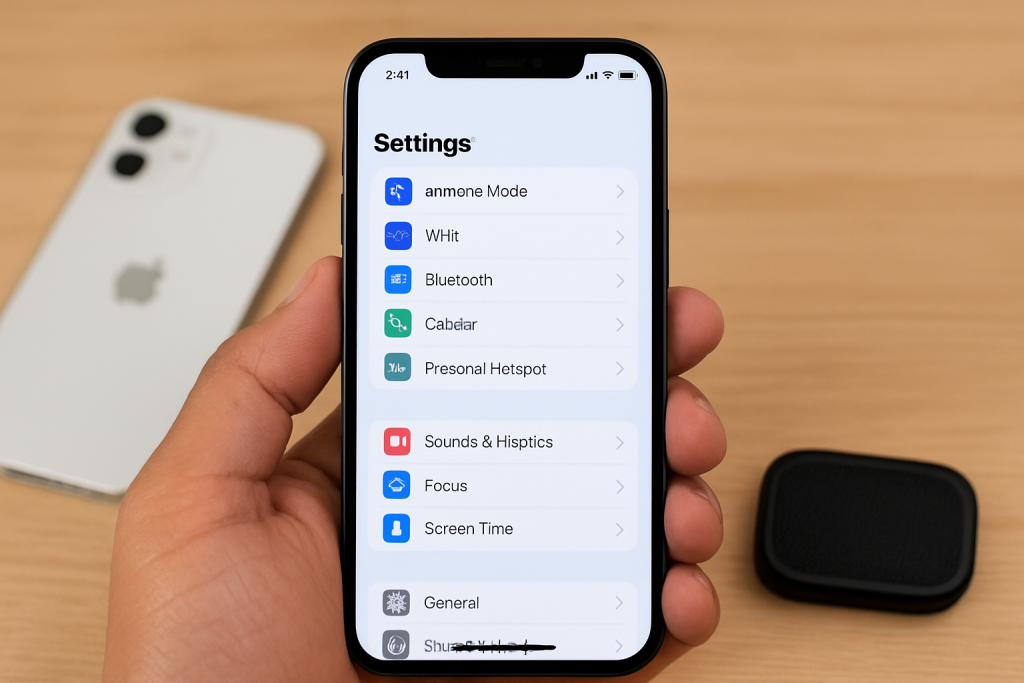
Ketika sedang asyik menonton video, mendengarkan musik, atau menerima panggilan, tiba-tiba speaker iPhone tidak mengeluarkan suara bisa menjadi pengalaman yang sangat mengganggu. Masalah ini tidak selalu berarti kerusakan parah sering kali penyebabnya adalah pengaturan yang keliru atau gangguan kecil pada sistem. Dengan beberapa langkah sederhana, Anda dapat mengembalikan fungsi speaker seperti semula tanpa harus buru-buru pergi ke service center. Berikut adalah tujuh cara ampuh yang bisa Anda coba saat speaker iPhone mendadak tidak bersuara.
Pastikan Mode Senyap (Silent) Tidak Aktif
Sering kali, pengguna lupa bahwa tombol fisik di samping iPhone telah untuk sementara diaktifkan ke Mode Senyap. Pastikan saklar dering/hening tidak menunjukkan warna oranye dan dalam posisi dering. Jika perangkat berfungsi di mode senyap, speaker tidak akan mengeluarkan suara apa pun.
Nonaktifkan Mode Fokus / Jangan Ganggu
Fitur Do Not Disturb atau Fokus seperti “Jangan Ganggu” bisa membisukan suara panggilan dan notifikasi. Geser ke Pusat Kontrol dan pastikan mode tersebut dalam keadaan mati.
Periksa Koneksi ke Perangkat Audio Lain (AirPlay / Bluetooth)
Kadang iPhone secara otomatis mengirim suara ke perangkat lain—seperti speaker Bluetooth atau TV via AirPlay. Cek ikon AirPlay di Pusat Kontrol dan pilih kembali iPhone sebagai output, serta matikan Bluetooth sementara untuk memastikan suara kembali ke speaker internal.
Bersihkan Lubang Speaker
Debu atau kotoran yang menumpuk di lubang speaker dapat menghalangi keluarnya suara. Lepaskan casing atau pelindung layar, kemudian gunakan sikat kecil berbulu lembut yang bersih dan kering untuk membersihkannya secara hati-hati.
Coba Restart iPhone
Kesalahan sementara atau software bug bisa menyebabkan speaker tidak berfungsi. Coba untuk mematikan lalu menyalakan kembali iPhone untuk menyegarkan sistem.
Baca juga Mengatasi Korosi di MacBook: Panduan Aman dan Efektif untuk Pemula
Periksa Pengaturan Suara di iPhone
Pergi ke Pengaturan > Suara & Haptik (atau Bunyi), lalu seret slider “Dering dan Peringatan” maju-mundur. Jika tidak ada suara atau tombol penggeser redup, berarti kemungkinan besar ada masalah perangkat keras yang perlu diperiksa.
Update iOS atau Reset Pengaturan (Jika Perlu)
Jika langkah-langkah di atas belum berhasil, perbarui software iOS ke versi terbaru—bug di sistem mungkin mengganggu audio. Bila masih bermasalah, Anda bisa melakukan reset pengaturan tanpa menghapus data: masuk ke Umum > Transfer atau Atur Ulang iPhone > Reset > Atur Ulang Pengaturan.
Jika semua langkah di atas sudah dicoba namun speaker iPhone Anda tetap bermasalah, kemungkinan kerusakan terjadi pada komponen hardware dan perlu penanganan profesional. Daripada mengambil risiko memperbaiki sendiri, lebih baik pertimbangkan untuk menggantinya dengan perangkat yang terjamin kualitasnya. Ingin iPhone bekas dengan garansi resmi dan harga terpercaya? Segera kunjungi Proxy Phone Store Indonesia dan rasakan pengalaman berbelanja iPhone bekas resmi yang mudah dan aman!


