
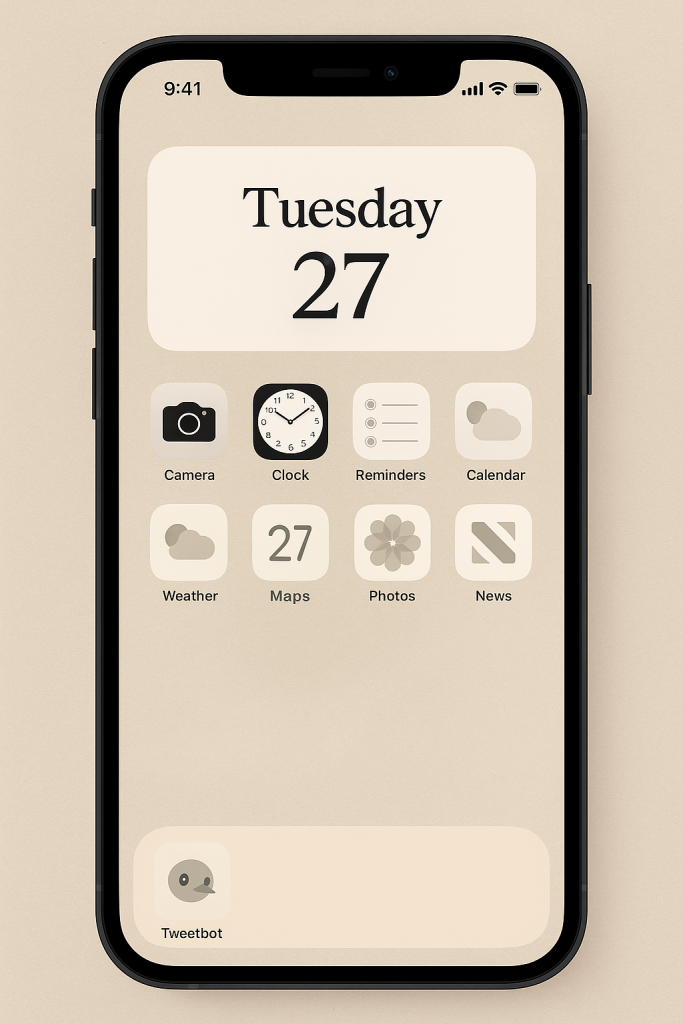
iPhone kini tidak hanya soal teknologi tampilannya juga jadi pernyataan gaya. Banyak pengguna yang ingin layar utama mereka mencerminkan estetika dan kepribadian. Beruntung, sejak iOS 14, Apple membuka lebih banyak ruang ekspresi lewat widget dan ikon yang bisa dikustomisasi.
Langkah Awal: Masuk ke Mode Edit Layar Utama
Mulai dengan menekan dan tahan area kosong di layar utama hingga ikon mulai bergoyang. Ketuk ‘Edit’ lalu ‘Customize’ sekarang kamu bisa mengubah ikon dan widget sesuai selera.
Kustomisasi Ikon & Widget – Warna, Ukuran, Lokasi
Di iOS 18 ke atas, kamu bisa memilih ukuran ikon: Small atau Large (opsi besar bisa menghilangkan label aplikasi demi tampilan lebih rapi). Kamu juga bisa memilih tema visual seperti Light, Dark, atau Tinted yang bisa diatur warnanya atau gunakan eyedropper tool agar cocok dengan wallpaper.
Tambahkan & Atur Widget: Alat Estetik Favoritmu
Widget kini tidak hanya fungsional, tapi bisa diubah tampilannya agar sesuai estetika. Misalnya, gunakan aplikasi seperti Widgetsmith atau Color Widget untuk menciptakan jam, status baterai, atau foto yang dipersonalisasi. Setelah desain selesai, cukup tekan lama pada layar utama, tap ikon +, pilih widget, atur tempatnya, dan selesai!
Smart Stack & Tata Letak Bebas: Ruang Kreatif Lebih Luas
iOS juga mendukung Smart Stack widget dinamis yang berpindah sesuai waktu dan aktivitasmu. Plus, kamu bisa menata ikon dan widget bebas tanpa terikat grid kaku. Ini memberi fleksibilitas maksimal dalam menyusun tampilan yang rapih dan estetis.
Hidupkan Dengan Liquid Glass (iOS 26 Beta)
Untuk tampilan yang lebih futuristik, iOS 26 memperkenalkan Liquid Glass icons ikon transparan yang bisa menyatu dengan wallpaper dan mood malam/hari secara otomatis lewat mode Clear Light, Dark, atau Auto. Ini memberikan nuansa elegan dan modern ke layar utama kamu.
Baca juga Panduan Membuat Ringtone Sendiri di iPhone Tanpa Aplikasi Tambahan
Kesimpulan: Minimalis, Fungsional, dan Elegan
Mendesain layar utama iPhone secara estetis bukan sekadar tren itu tentang menciptakan ruang yang personal dan fungsional. Dengan menggabungkan ikon custom, widget estetik, Smart Stack, dan Liquid Glass, kamu bisa punya tampilan yang rapi, elegan, dan mencerminkan dirimu.
Kalau kamu tertarik merasakan fitur-fitur terbaru iPhone, nggak harus selalu beli yang baru kok. Di Proxy Phone Store Indonesia, tersedia iPhone bekas resmi yang terjamin kualitasnya jadi bisa lebih hemat tanpa khawatir soal keaslian.


