
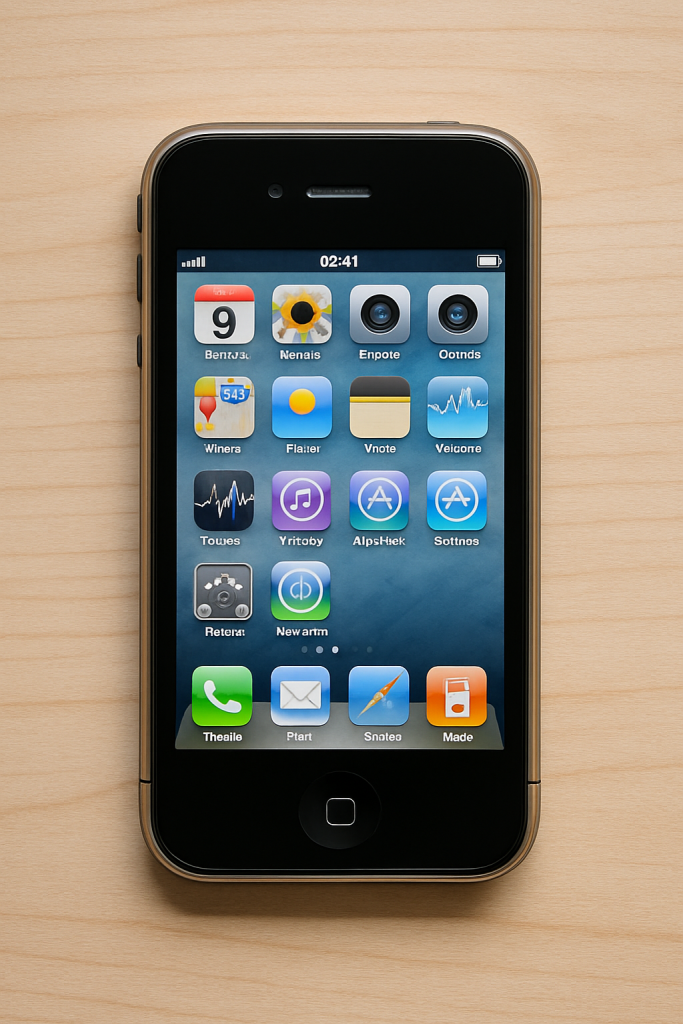
Penurunan performa pada iPhone lama biasanya dikarenakan makin beratnya beban sistem operasi, banyak aplikasi berjalan di latar belakang, serta kapasitas penyimpanan yang mulai penuh. Selain itu, kondisi hardware yang sudah menua juga ikut memengaruhi kecepatan perangkat. Bahkan Apple mengonfirmasi bahwa beberapa iPhone lama memang bisa terasa lambat setelah update iOS terbaru untuk menjaga stabilitas dan keamanan. Dengan memahami ini, kamu bisa mengaplikasikan solusi yang tepat.
Pastikan Ruang Penyimpanan Cukup
Salah satu faktor utama iPhone melambat adalah karena memori penyimpanan hampir penuh. Apple menyarankan agar selalu tersedia minimal 1 GB ruang kosong supaya iPhone bisa berfungsi dengan lancar saat membuka aplikasi dan menjalankan sistem. Kamu bisa memeriksa penggunaan penyimpanan lewat Pengaturan > Umum > Penyimpanan iPhone, lalu hapus file, aplikasi, atau foto yang tidak lagi dibutuhkan.
Restart iPhone Secara Berkala
Melakukan restart pada iPhone secara rutin bisa membantu menghapus cache dan menutup proses yang berjalan tanpa kontrol, sehingga memori dan CPU bisa bekerja lebih efisien. Tindakan sederhana ini sering kali membawa perubahan signifikan dalam kecepatan dan responsivitas iPhone.
Nonaktifkan Background App Refresh untuk Aplikasi yang Tidak Penting
Beberapa aplikasi tetap bekerja di background untuk memperbarui data secara otomatis. Hal ini dapat mengurangi kecepatan dan menguras baterai. Menonaktifkan fitur Background App Refresh pada aplikasi yang jarang dipakai dapat mengurangi beban sistem dan mempercepat respon iPhone. Kamu bisa melakukannya lewat Pengaturan > Umum > Background App Refresh.
Matikan Low Power Mode Saat Butuh Performa Optimal
Low Power Mode dibuat untuk menghemat baterai dengan menurunkan kinerja CPU dan mematikan efek visual tertentu. Namun, saat kamu butuh performa maksimal, mode ini justru menurunkan kecepatan iPhone. Pastikan Low Power Mode dimatikan lewat Pengaturan > Baterai agar iPhone bisa beroperasi dengan lancar.
Kurangi Animasi dengan Aktifkan Reduce Motion
Animasi dan efek visual dapat membebani proses rendering iPhone lama, sehingga terasa lambat saat membuka atau berpindah antar aplikasi. Dengan mengaktifkan fitur Reduce Motion di Pengaturan > Aksesibilitas > Gerakan, efek animasi bisa diminimalisir agar UI terasa lebih responsif.
Baca juga Cara Mengatasi iPhone Lemot Setelah Update iOS
Bersihkan Cache Browser Safari secara Rutin
Cache berlebihan di browser Safari dapat menyebabkan loading halaman jadi lama serta membebani sumber daya. Membersihkan cache dan data browsing secara berkala melalui Pengaturan > Safari > Hapus Riwayat dan Data Situs Web akan membantu mempertahankan performa browser.
Update Aplikasi Secara Manual dan Hapus Aplikasi Tidak Berguna
Mengatur agar update aplikasi berjalan manual dapat mencegah pembaruan otomatis yang membebani sistem. Selain itu, menghapus aplikasi yang jarang dipakai dapat menghemat ruang dan mempercepat kerja iPhone. Setting ini dapat diatur di App Store > Pengaturan > Pembaruan Otomatis.
Matikan Auto-download dan Sinkronisasi Otomatis Media
Fitur auto-download dan sinkronisasi foto, musik, serta media lain yang berjalan otomatis dapat memperberat kerja iPhone, terutama yang RAM-nya terbatas. Menonaktifkan fitur ini di Pengaturan > iTunes & App Store > Download Otomatis dapat meringankan beban sistem.
Mempercepat performa iPhone lama tanpa upgrade software bisa diwujudkan dengan berbagai langkah pengaturan dan perawatan rutin yang tepat. Dari menjaga ruang penyimpanan, menonaktifkan fitur yang tidak diperlukan, sampai mengurangi animasi UI, semua cara tersebut dapat membantu iPhone bekerja lebih lancar.
Ingin iPhone bekas dengan garansi resmi dan harga terpercaya? segera kunjungi segera kunjungi Proxy Phone Store Indonesia dan rasakan pengalaman berbelanja iPhone yang mudah dan aman!


