
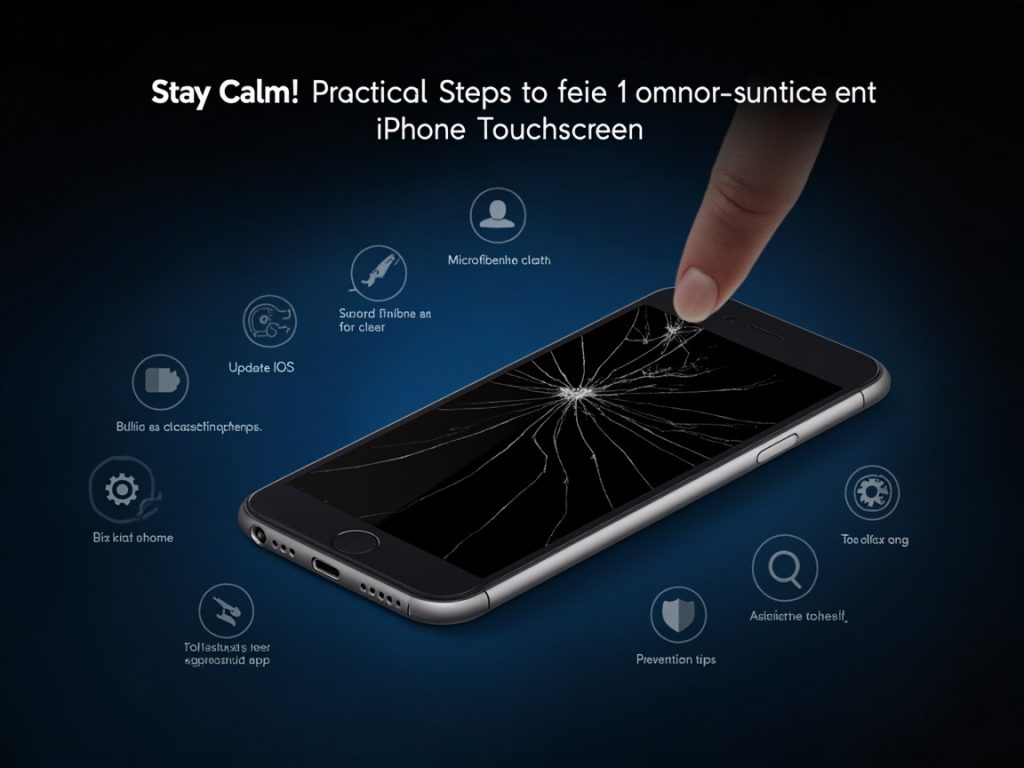
Layar iPhone yang tiba-tiba tidak merespon sentuhan bisa sangat merepotkan. Gejala ini biasanya berupa layar yang tidak tanggap saat disentuh atau bahkan tidak merespon sama sekali. Masalah ini cukup umum dan bisa terjadi karena berbagai alasan, tapi jangan khawatir, ada banyak cara yang bisa kamu coba untuk mengatasinya sendiri sebelum memutuskan ke service center.
Penyebab Umum Layar iPhone Tidak Merespon
Beberapa hal bisa jadi penyebab layar iPhone tidak responsif, mulai dari masalah perangkat lunak seperti bug iOS, aplikasi yang bermasalah, sampai kerusakan fisik seperti layar retak atau terkena cairan. Faktor eksternal lain seperti debu, kotoran, bahkan casing dan screen protector yang tidak kompatibel juga bisa menyebabkan layar susah merespon sentuhan.
Cek dan Bersihkan Layar dari Penghalang
Sebelum mencoba langkah teknis lainnya, pastikan layar iPhone kamu benar-benar bersih. Kotoran, minyak dari tangan, atau sisa cairan bisa mengganggu sensor sentuh. Gunakan kain mikrofiber lembut untuk membersihkan layar, dan periksa apakah casing atau pelindung layar membuat sentuhan menjadi kurang sensitif.
Restart dan Force Restart iPhone
Restart sederhana seringkali bisa membantu mengatasi layar yang kurang responsif. Caranya, tekan dan tahan tombol power bersama tombol volume sampai muncul opsi matikan, lalu nyalakan kembali. Kalau layar tetap tidak merespon, coba force restart sesuai tipe iPhone kamu; misalnya, tekan volume atas lalu volume bawah dengan cepat, kemudian tahan tombol samping sampai logo Apple muncul.
Baca juga Eksplorasi Fitur Tersembunyi iPhone 2025 yang Jarang Orang Tahu
Update iOS ke Versi Terbaru
Bug di sistem operasi kadang membuat layar jadi tidak responsif. Pastikan iPhone kamu menggunakan iOS terbaru dengan cara pergi ke Settings > General > Software Update. Update ini biasanya membawa perbaikan yang dapat menyelesaikan masalah layar sentuh.
Matikan atau Batasi Aplikasi yang Bermasalah
Terkadang aplikasi tertentu bisa membuat layar hang atau tidak merespon karena bug atau konflik sistem. Jika kamu curiga suatu aplikasi yang baru diinstall sebagai penyebab, coba matikan aplikasi itu melalui App Switcher atau uninstall sementara dan lihat apakah layar kembali normal.
Reset Pengaturan dan Factory Reset
Jika semua cara di atas belum berhasil, kamu bisa coba reset pengaturan iPhone melalui Settings > General > Transfer or Reset iPhone > Reset. Kalau masih bermasalah, pertimbangkan untuk melakukan factory reset, tapi pastikan backup data dulu agar tidak kehilangan file penting. Factory reset akan mengembalikan iPhone ke pengaturan awal seperti saat baru keluar dari pabrik. Cara ini biasanya sebagai langkah terakhir mengatasi masalah software serius
Gunakan Fitur AssistiveTouch sebagai Solusi Sementara
Saat layar sulit merespon, fitur AssistiveTouch bisa jadi penyelamat. Ini memberikan tombol virtual di layar untuk menggantikan fungsi sentuhan langsung. Kamu dapat mengaktifkannya di Settings > Accessibility > Touch > AssistiveTouch. Fitur ini membantu tetap bisa mengoperasikan iPhone sambil menunggu solusi permanen
Kenali Tanda Kerusakan Hardware dan Kapan Harus Ke Service Center
Jika layar iPhone menunjukkan gejala seperti retak, pecah, atau tidak sama sekali merespon setelah jatuh atau terkena air, kemungkinan besar ada kerusakan hardware. Dalam kasus ini, sebaiknya segera bawa ke Apple Authorized Service Provider atau pusat servis resmi Apple untuk pemeriksaan dan perbaikan. Untuk mencegah masalah layar tidak responsif, jaga layar agar selalu bersih dan kering. Pakai pelindung layar dan casing berkualitas untuk menghindari kerusakan fisik. Jangan gunakan iPhone jika tanganmu basah atau terlalu berkeringat. Dan pastikan selalu update software agar bug yang muncul cepat teratasi. Ingin iPhone bekas dengan garansi resmi dan harga terpercaya? segera kunjungi segera kunjungi Proxy Phone Store Indonesia dan rasakan pengalaman berbelanja iPhone yang mudah dan aman!


